Button和Tasks的插件使用
字数
1506 字
阅读时间
7 分钟
Button
概述
Button为 Obsidian 引入了创新的交互方式,可以在笔记中轻松创建各种功能按钮。不仅能够执行 Obsidian 的内置命令,还能打开链接、进行计算、动态管理笔记结构,甚至支持执行 JavaScript 脚本命令,日常使用率高。
基础设置
可以在obsidian第三方插件下载安装,也可以直接到作者的github里下载。
创建按钮
ctrl + p打开命令面板,输入button,选择button maker就可以创建了。

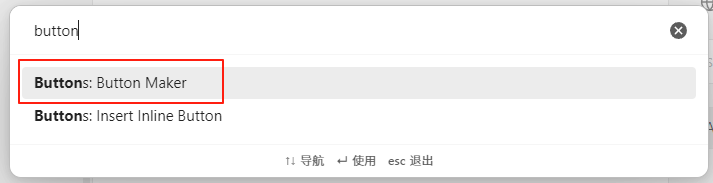

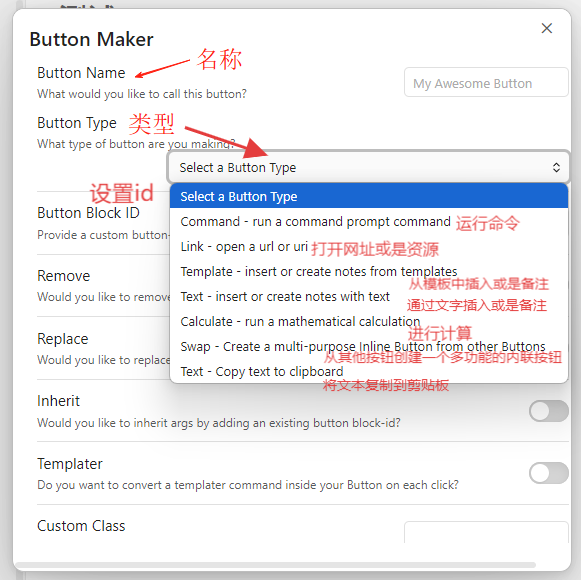
日常的基础配置只需要设置好四个就可以:名字、类型、id、颜色。、 类型基本上常用的就是command命令、link网址、template模板和calculate计算这四种。
如何使用
除了用obsidian的命令创建按钮外,其实可以用简单的代码直接写,也非常方便。 进入编辑模式后,你会发现,你用命令建添加的按钮,其实就是一个简单的代码。
常用语法
| 基本语法 | 描述 | 选项 |
|---|---|---|
| name | 按钮命名 | any string |
| type | 执行命令或是跳转页面 | command, link, template, calculate |
| action | 根据按钮类型的不同,它可以是命令、链接、模板或等式 | |
| color | 按钮的颜色设置 | blue, green, red, purple. yellow |
| class | 向按钮添加一个类以获得更多自定义样式。添加自定义类将删除默认类 | a string representing your custom class |
| ID | 向按钮添加自定义id以进行样式化 | 表示id的字符串 |
| remove | 如果为true,则在命令运行后移除按钮 | |
| replace | 在按钮上方指定一个节标题,它将从节中删除内容(并使用prepend模板替换) | The section header directly above the button |
举例说明
创建一个按钮,打开你想跳转的网址
在主仪表盘内,做一个打开当天日记的按钮,如果没有就直接创建
根据模板创建
小贴士
- prepend template: 在按钮前面插入指定样版内容
- append template: 在按钮后面插入指定样版内容
- note(文档名、路径) template: 用指定的模板建立新笔记到指定职位
- 使用Templater时要记得勾选【Trigger Templater on new file creation】
Tasks
概述
这是一个任务管理工具,可以创建、管理和查询任务。Tasks 插件支持设置截止日期、创建重复任务、使用子任务清单等功能,还能为任务添加优先级、计划日期等元数据,以增强管理功能。
功能
1.创建任务
通过快捷键ctrl + p 命令行输入task,选择create or edit task创建任务。

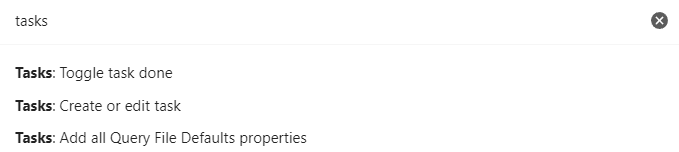

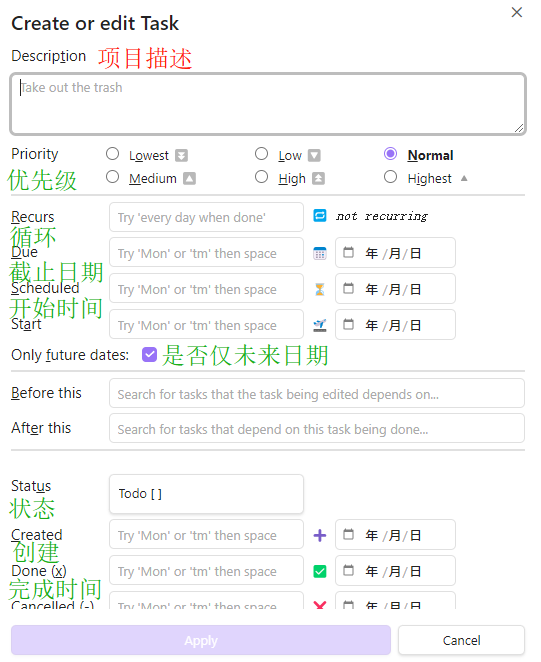
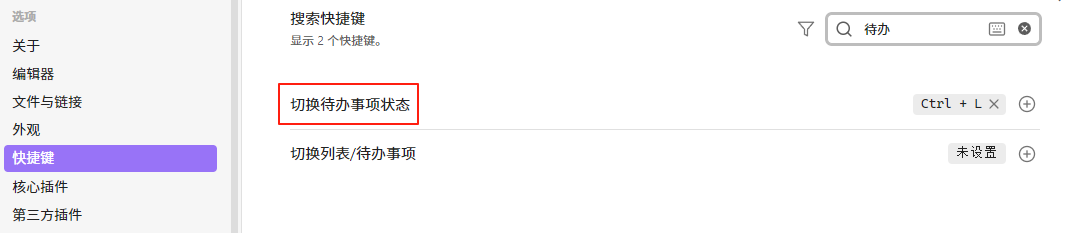
可以根据需求,创建和计划当天或是本周的任务。 也可以设置obsidian的快捷键,把当前的行内容转换成待办内容。

2.查询任务
在创建的笔记中,可以通过tasks插件提供的代码块来查询相关任务,并集中显示。
常用语法
done已完成not done未完成done (in, before, after, in or before, in or after) +日期完成日期,日期除了用具体日期外,也可以用today,this week,next week等。no done date没有完成日期done date is invalid无效完成日期no due date没有到期日期due (on, before, after, on or before, on or after) <date>过滤日期is recurring、is not recurring是否重复priority is (above, below, not)? (lowest, low, none, medium, high, highest)优先级登记has tags、no tags是否有标签path includes按照文件路径筛选cancelled (on, before, after, on or before, on or after) <date>取消日期status.type (is, is not) (TODO, DONE, IN_PROGRESS, CANCELLED, NON_TASK)状态sort by+条件根据条件排序
全局标签设置
可以在插件中设置一个全局标签,这样插件可以只搜索你需要的标签任务
举例说明
个人日常常用的话,只需要用好这几个就够了
not done筛选未完成任务done筛选已完成任务due before筛选某个日期之前的任务,如 “due before today” 可筛选出逾期任务sort by用于按优先级、日期等字段排序,如 “sort by priority” 按优先级排序,“sort by due” 按截止日期排序。重复任务管理:对于日常习惯追踪或周期性工作,可设置重复任务,如 “- () 每天写 500 字 🔁 every day”,任务完成后,插件会自动生成下一次的任务记录。
今日待办模板
tasks
not done
due today
sort by priority asc //按优先级排序,没有需求可以不写
sort by due asc //按日期排序
今日已完成任务模板
tasks
done
due today
逾期未完成模板
tasks
not done
due before today
sort by due asc
查询明天的计划安排
tasks
not done
scheduled on tomorrow AOLeomeoww